Connecter & synchroniser Strava
Une fois votre historique importé, reliez votre compte Strava pour récupérer automatiquement vos nouvelles sorties.
Première connexion
-
1
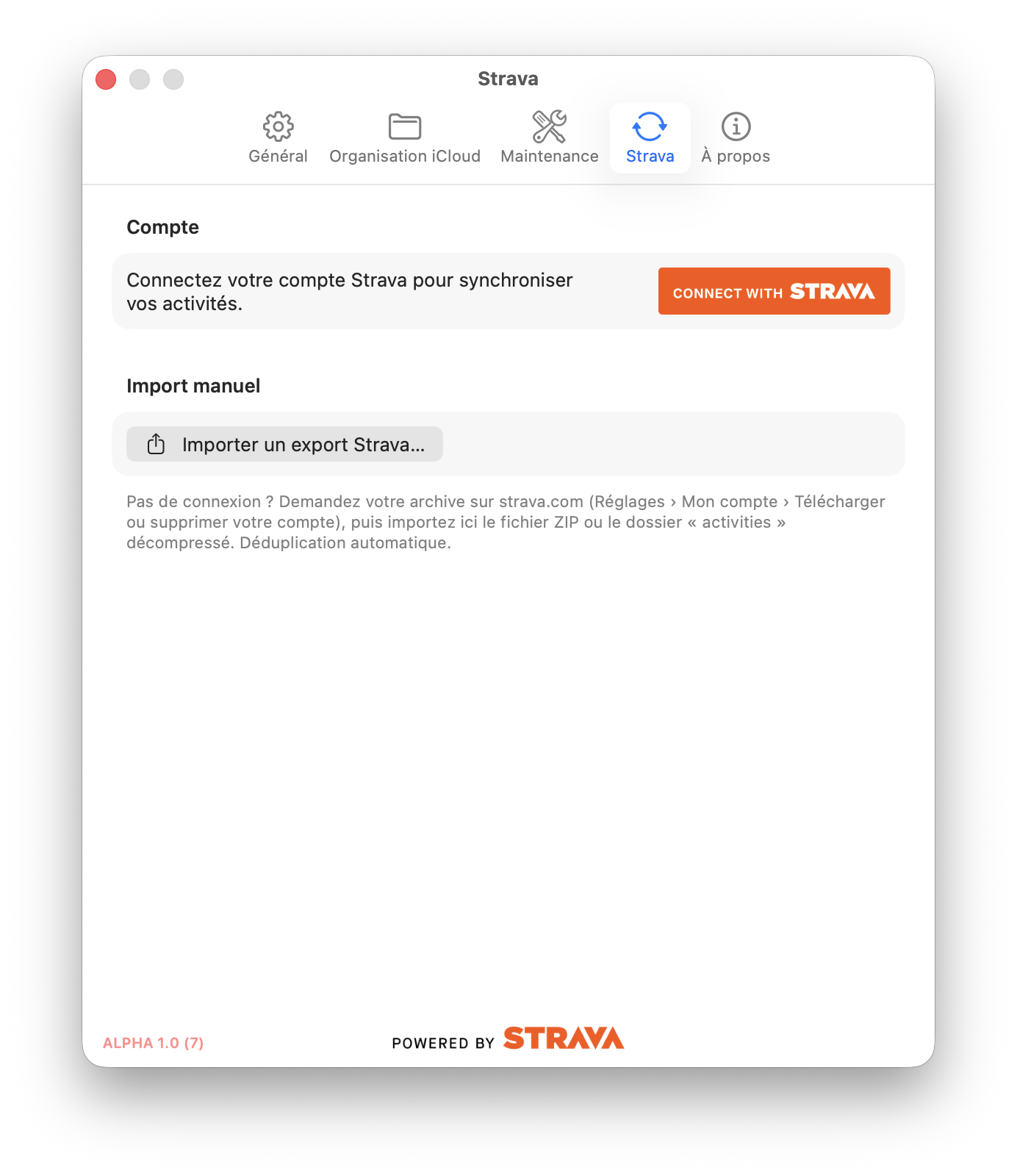
Ouvrez les réglages Strava
Menu GPXManagement ▸ Réglages… (⌘ ,), puis onglet Strava.
 📷 Capture à ajouter :
 aide/strava-sync/img/etape-1.png -
2
Cliquez sur « Se connecter avec Strava »
Votre navigateur s'ouvre sur la page d'autorisation de Strava. L'app affiche « Autorisation dans le navigateur… » en attendant.
-
3
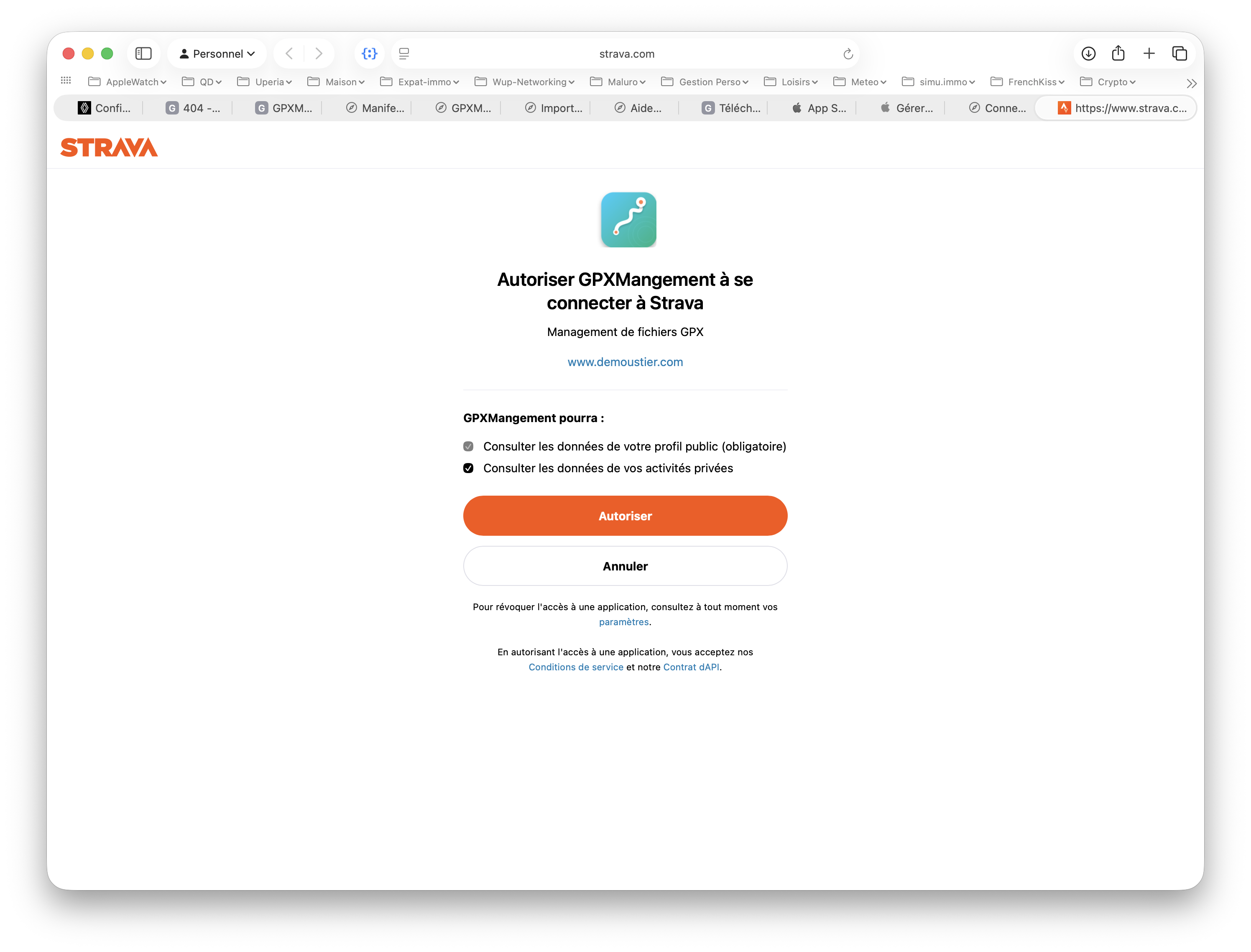
Autorisez l'accès
Connectez-vous à Strava si besoin, puis cliquez Autoriser. Laissez cochée l'option « Voir les données de toutes vos activités » — sans elle, la synchronisation ne peut pas récupérer vos sorties.
 📷 Capture à ajouter :
 aide/strava-sync/img/etape-3.png -
4
De retour dans l'app
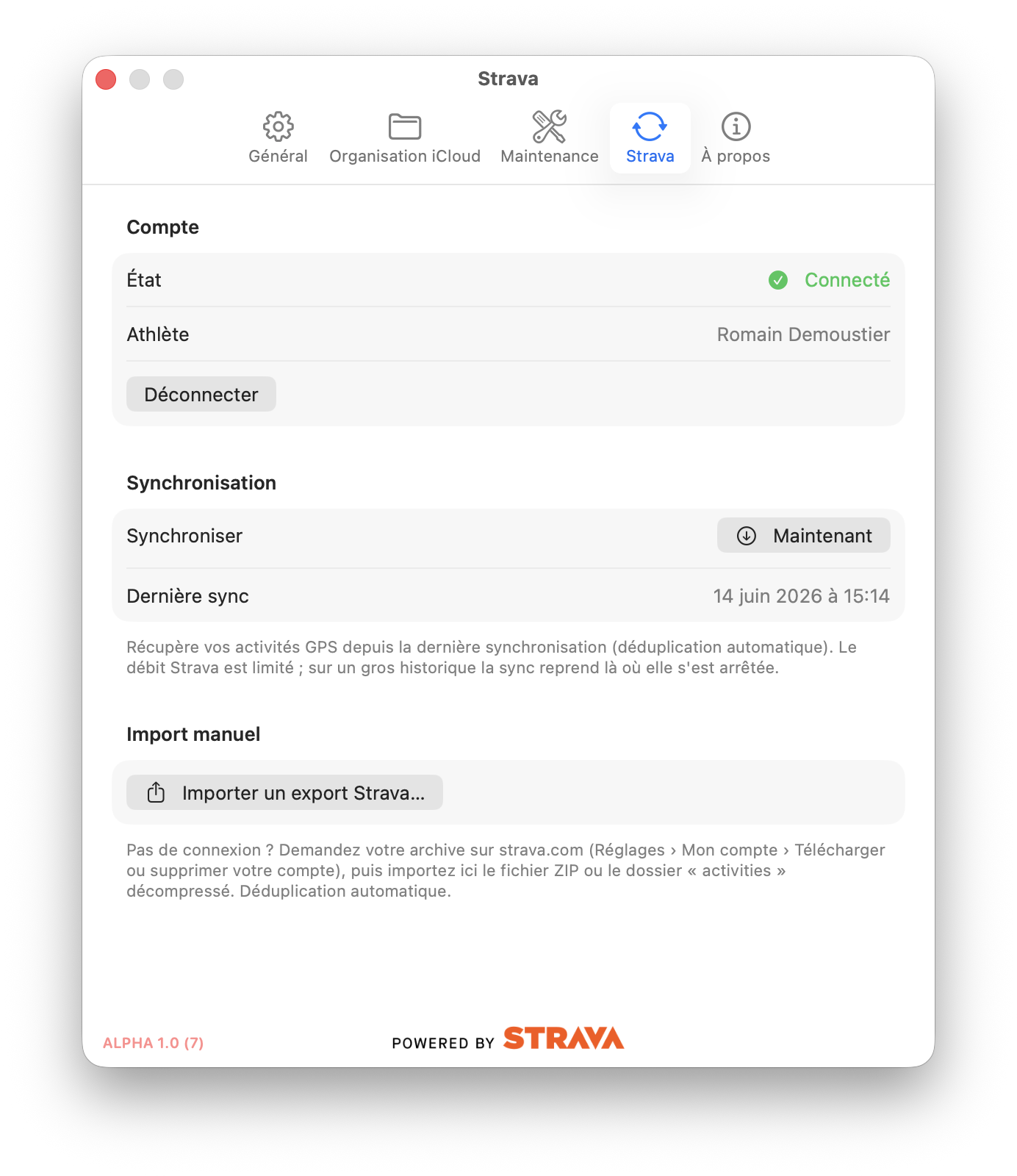
L'état passe à Connecté et votre nom d'athlète s'affiche. La connexion est mémorisée (jeton stocké dans le trousseau).
Synchroniser
-
5
Lancez la synchronisation
Dans la section Synchronisation, cliquez Synchroniser ▸ Maintenant. GPXManagement récupère vos activités GPS depuis la dernière synchro, avec déduplication automatique (rien n'est importé en double, même si vous aviez déjà l'archive).
 📷 Capture à ajouter :
 aide/strava-sync/img/etape-5.png -
6
Gros historique : laissez reprendre
Le débit de l'API Strava est limité. Sur un grand nombre d'activités, la synchro peut s'arrêter en cours : relancez simplement Maintenant, elle reprend là où elle s'était arrêtée. La date de dernière synchro et un résumé s'affichent sous le bouton.