Importer des fichiers GPX / FIT
Glissez vos traces dans l'application : GPXManagement détecte le type d'activité, repère les doublons et vous laisse confirmer avant d'ajouter chaque sortie à votre bibliothèque.
Ajouter des fichiers
-
1
Glisser-déposer (ou le menu)
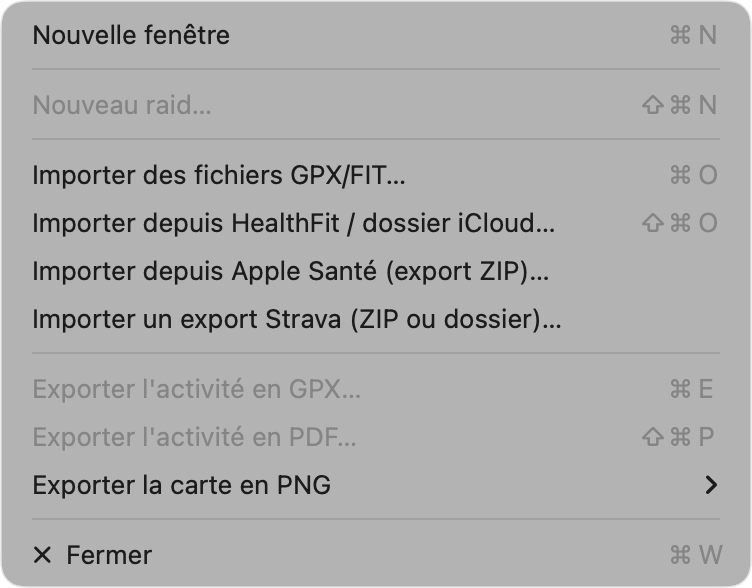
Faites glisser un ou plusieurs fichiers GPX, FIT ou TCX sur la fenêtre de GPXManagement. Vous pouvez aussi passer par Fichier ▸ Importer des fichiers GPX/FIT… (⌘O) et les sélectionner.
 📷 Capture à ajouter :
 aide/import-gpx-fit/img/etape-1.png -
2
Vérifiez la fenêtre d'import
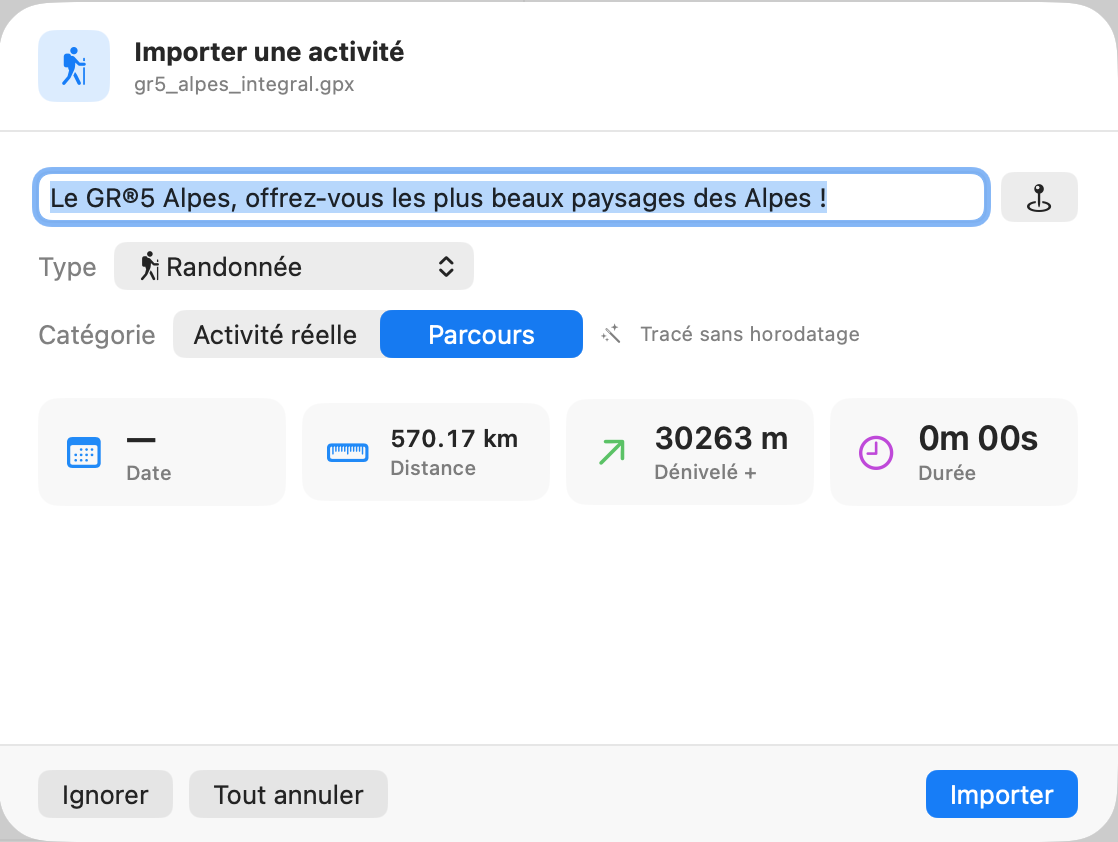
Pour chaque fichier, une fenêtre récapitule l'activité : titre, type, catégorie, ainsi que la date, la distance, le dénivelé et la durée.
Le type est détecté automatiquement à partir du fichier ; un bouton « Détecté : … » permet d'appliquer la suggestion. S'il n'a pas pu être déduit, le type proposé est « Autre » — corrigez-le si besoin. Le bouton 📍 propose un titre d'après le parcours (lieu de départ → passage → arrivée).
 📷 Capture à ajouter :
 aide/import-gpx-fit/img/etape-2.png -
3
Activité réelle ou parcours
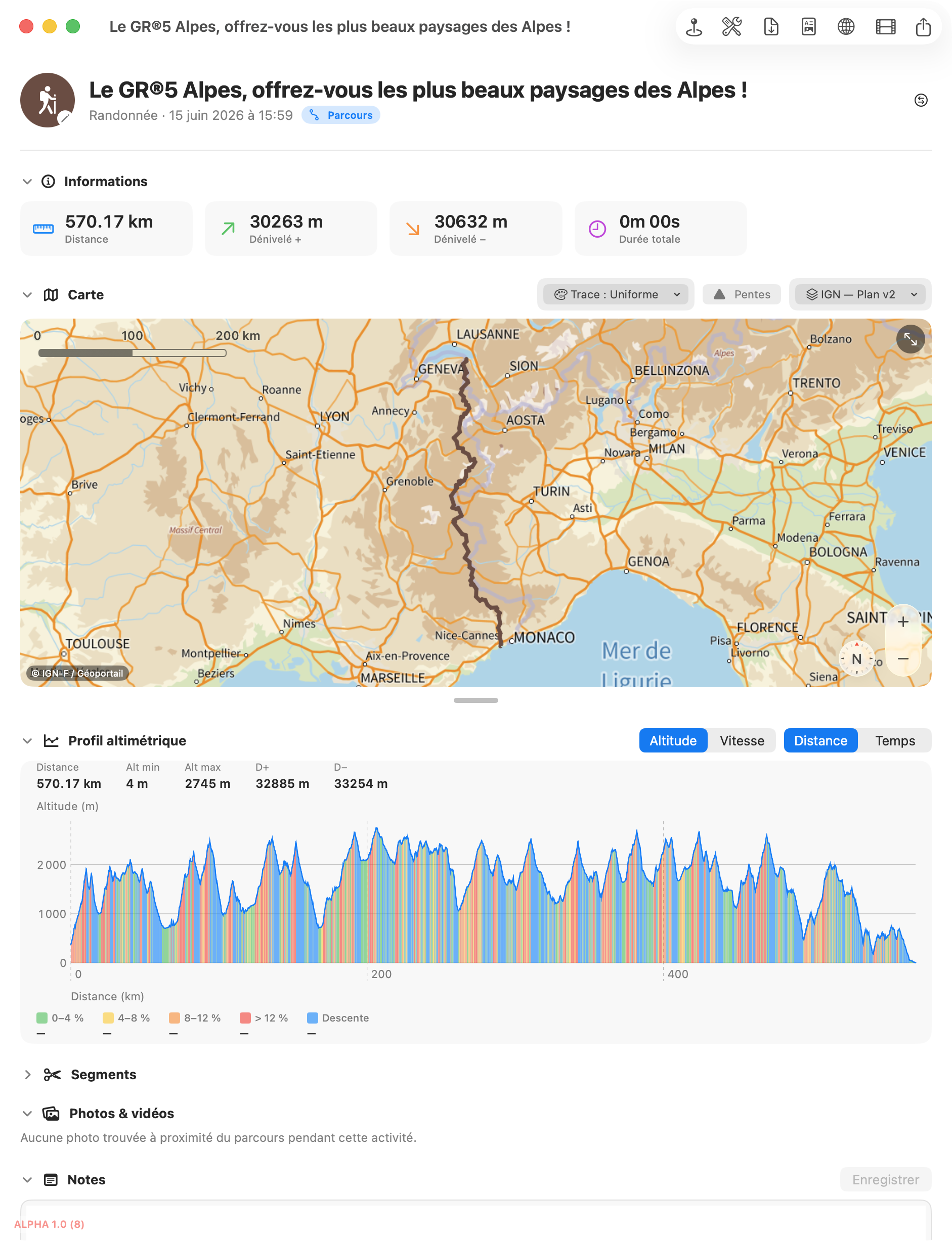
La catégorie distingue une activité réelle (une sortie datée que vous avez faite) d'un parcours (un tracé à suivre, sans horodatage). GPXManagement devine d'après le fichier — un tracé sans horaires (mention « Tracé sans horodatage », date à —) est proposé comme Parcours.
 📷 Capture à ajouter :
 aide/import-gpx-fit/img/etape-3.png
Doublons & validation
-
4
Les doublons sont repérés
Si une activité très similaire existe déjà (même contenu, ou même date et distance), un bandeau « Doublon probable » s'affiche. Vous pouvez quand même importer, ou Ignorer ce fichier.
-
5
Importez
Cliquez Importer pour ajouter l'activité affichée, ou Tout importer pour traiter d'un coup tous les fichiers en attente (les types détectés sont conservés, les indéterminés classés en « Autre »). Ignorer passe le fichier courant, Tout annuler abandonne la file.